للتوافق مع VPN
اتبع دليلنا.

This instruction will help you configure a VPN connection on an Asus router with the basic stock firmware, using OpenVPN and PPTP protocols.
Most Asus routers are VPN-ready out of the box, so you won’t need to do anything extra with the firmware. Just learn and input the necessary VPN parameters in the interface.
List of tested router models: Asus RT-N16, Asus RT-N18U, Asus RT-N66U, Asus RT-AC66U, Asus RT-AC68U, Asus RT-AC87U, Asus RT-AC3200.
If you’re just selecting a good popular router for yourself and want to easily set it up to work with a VPN in the future, pay attention to the device’s specifications in recommendations, comments, and ratings. Make sure that among other useful features, it mentions "VPN" support. For example, here’s an example of such a suitable router.
Now let’s move on to the setup:
المرحلة الأولية
خلال المرحلة الأولية، يجب عليك أداء التكوين الأساسي الرئيسي للجهاز التوجيهي. يجب القيام بهذا مرة واحدة فقط. لن تحتاج إلى الدخول إلى هذه الأقسام وتكوين أي شيء هناك في المستقبل.
يبدأ أي تكوين للجهاز التوجيهي بالوصول إلى لوحة التحكم الخاصة به. للوصول إلى واجهة جهاز التوجيه Asus، انتقل إلى http://192.168.1.1/ في متصفحك وقم بتسجيل الدخول.
معلومات تسجيل الدخول وكلمة المرور تقع على جسم الجهاز على الجهة الخلفية. عادةً ما تكون admin/admin. من المستحسن تغيير كلمة المرور الافتراضية لكلمة مرور أكثر تعقيدًا لاحقًا.
الخطوة 1: افتح القسم الإنترنت، الذي يقع في القائمة على اليسار. بالإضافة إلى ذلك، انقر على الرابط: http://192.168.1.1/Advanced_WAN_Content.asp
قم بإدخال المعلمات في الحقول المعنية:
- نوع اتصال WAN: IP تلقائي
- WAN، NAT، و UPnP: نعم
- الاتصال بخادم DNS تلقائيًا: لا
- خادم DNS 1: 1.1.1.1
- خادم DNS 2: 8.8.8.8
- تكرار استعلام DHCP: وضع متهاجم
انقر على تطبيق لحفظ الإعدادات.
الخطوة 2: انتقل إلى القسم IPv6: http://192.168.1.1/Advanced_IPv6_Content.asp
- نوع الاتصال: تعطيل
- تمكين الإعلان عن الموجه: تعطيل
انقر على تطبيق.
هذا يكتمل المرحلة الأولية للإعداد. الآن، اختر خيار اتصال VPN: PPTP/L2TP للإعداد الأبسط، OpenVPN للإعداد المتقدم بعض الشيء.
OpenVPN
لنلاحظ أن إعداد OpenVPN أكثر تعقيدًا قليلاً من PPTP / L2TP، ولكن الفرق في الطريقة سيستغرق دقائق قليلة فقط من وقتك.
انتقل إلى القسم VPN، ثم حدد علامة التبويب المسماة عميل VPN في الأعلى. بالإضافة إلى ذلك، يمكنك اتباع هذا الرابط: http://192.168.1.1/Advanced_VPNClient_Content.asp
الآن دعونا نضيف ملف تكوين. انقر على زر إضافة ملف تكوين في الأسفل، وستظهر نافذة بها علامة تبويب تحمل اسم OpenVPN.
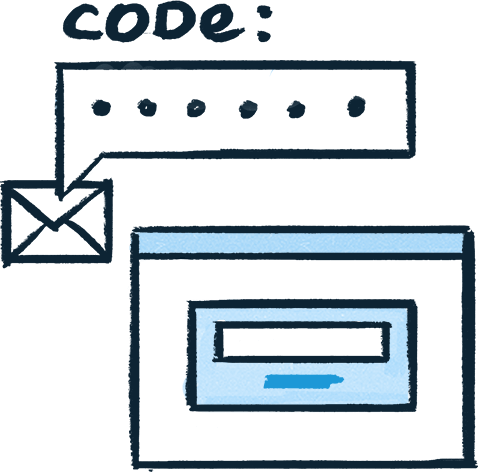
لمتابعة تكوين وظائف الـ VPN، ستحتاج إلى الرمز الخاص بالوصول لخدمتنا. يمكنك الحصول عليه بعد الدفع، أو عن طريق طلب فترة تجربة.
بعد تحميل ملف التكوين، انقر على موافق.
سيظهر سطرًا جديدًا في الجدول، وسيكون هناك زر اتصال على اليمين. اضغط عليه. يجب أن يكون الاتصال ناجحًا، وستظهر علامة صح على اليسار. عند الاتصال الناجح، تحقق مما إذا تغير عنوان IP الخاص بك أم لا.