بعد تهيئة متصفح Google Chrome للعمل مع خادم وكيل ، سيبدأ في فتح مواقع الويب وتنزيل الملفات من خلاله. نوصي بمسح ملفات تعريف الارتباط قبل استخدام الوكلاء.
ستساعدك إرشاداتنا على تهيئة الخادم الوكيل في متصفح Chrome:
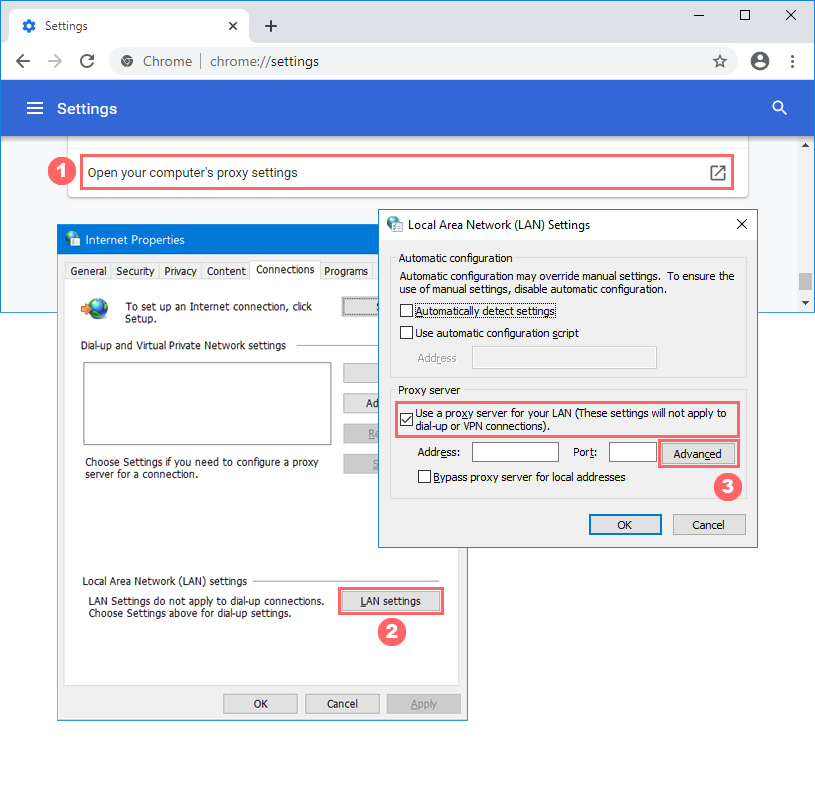
- افتح إعدادات المتصفح أو اضغط على Alt + F. في علامة التبويب التي تفتح ، حدد "تغيير إعدادات الخادم الوكيل ...".
- في النافذة التي تظهر ، ضمن علامة التبويب "اتصالات" ، انقر على "إعدادات الشبكة".
- حدد المربع كما هو موضح في لقطة الشاشة أدناه وانقر على "خيارات متقدمة".
بعد ذلك ، حدد السطر المقابل لنوع الوكيل الذي تريد استخدامه: HTTP أو Secure (المعروف أيضًا باسم HTTPS) أو SOCKS. أدخل عنوان IP ومنفذ الوكيل.
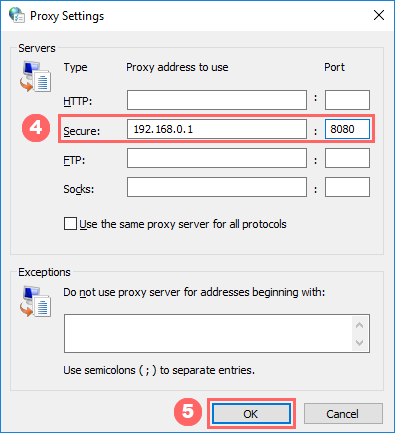
أغلق جميع نوافذ الإعدادات بالنقر فوق "موافق".
تحقق من عنوان IP . إذا تغير ، فهذا يعني أن الخادم الوكيل يعمل.
الرجاء ملاحظة أنه إذا توقف الوكيل عن العمل ، فقد تتوقف مواقع الويب الخاصة بك عن الفتح. في هذه الحالة ، حدد وكيلًا آخر يعمل. يمكنك الحصول عليه مجانًا في قائمة الوكيل . قبل الاستخدام ، تحقق منه في مدقق الوكيل .
يمكنك تعطيل الخوادم الوكيلة عن طريق إلغاء تحديد "استخدام خادم وكيل للاتصالات المحلية" من الخطوة رقم 3.
اكتب لندعمنا